
MySQL 安装
一、版本说明
1. 版本区别
- alpha - 内测版本(CB):以展示新特性为目的,稳定性差,会持续添加新特性。
- beta - 公测版本:对所有用户公开的测试版本。
- rc - 正式发布候选版本:在 beta 版本基础上修改,作为正式发布前的候选版本。
- GA(General Availability)- 稳定版:无后缀时,通常为可用版本或产品版本,适合学习、测试及生产环境。
2. 社区版和企业版
(1)社区版(MySQL Community)
-
推荐下载 GA 版用于学习和测试。
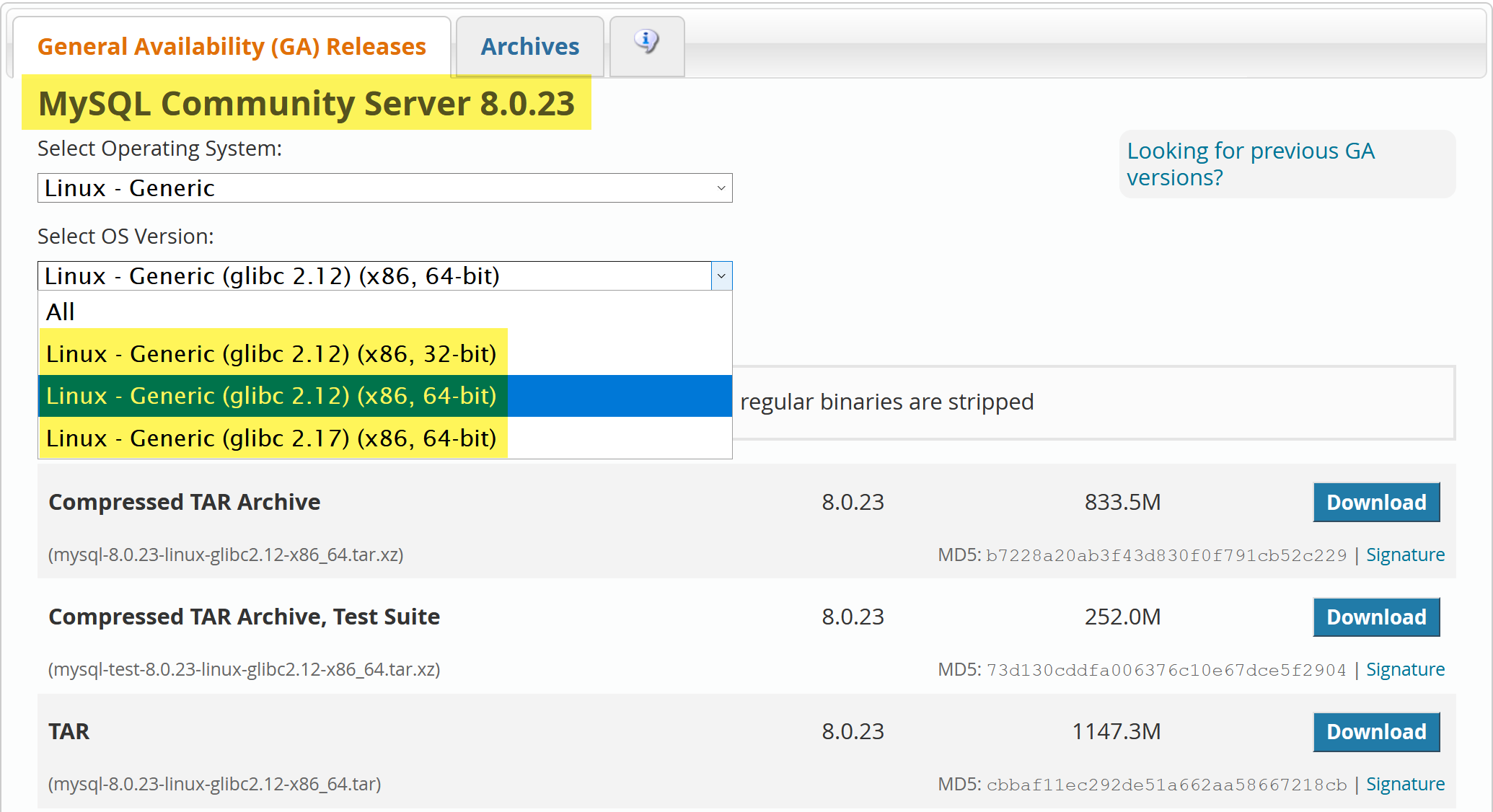
下载地址:https://downloads.mysql.com/archives/community/Note:MySQL 8.0 有迷你版(minimal),剥离了 debug 调试功能。
(2)企业版(MySQL Enterprise Edition)
- 需登录 Oracle 账户下载。
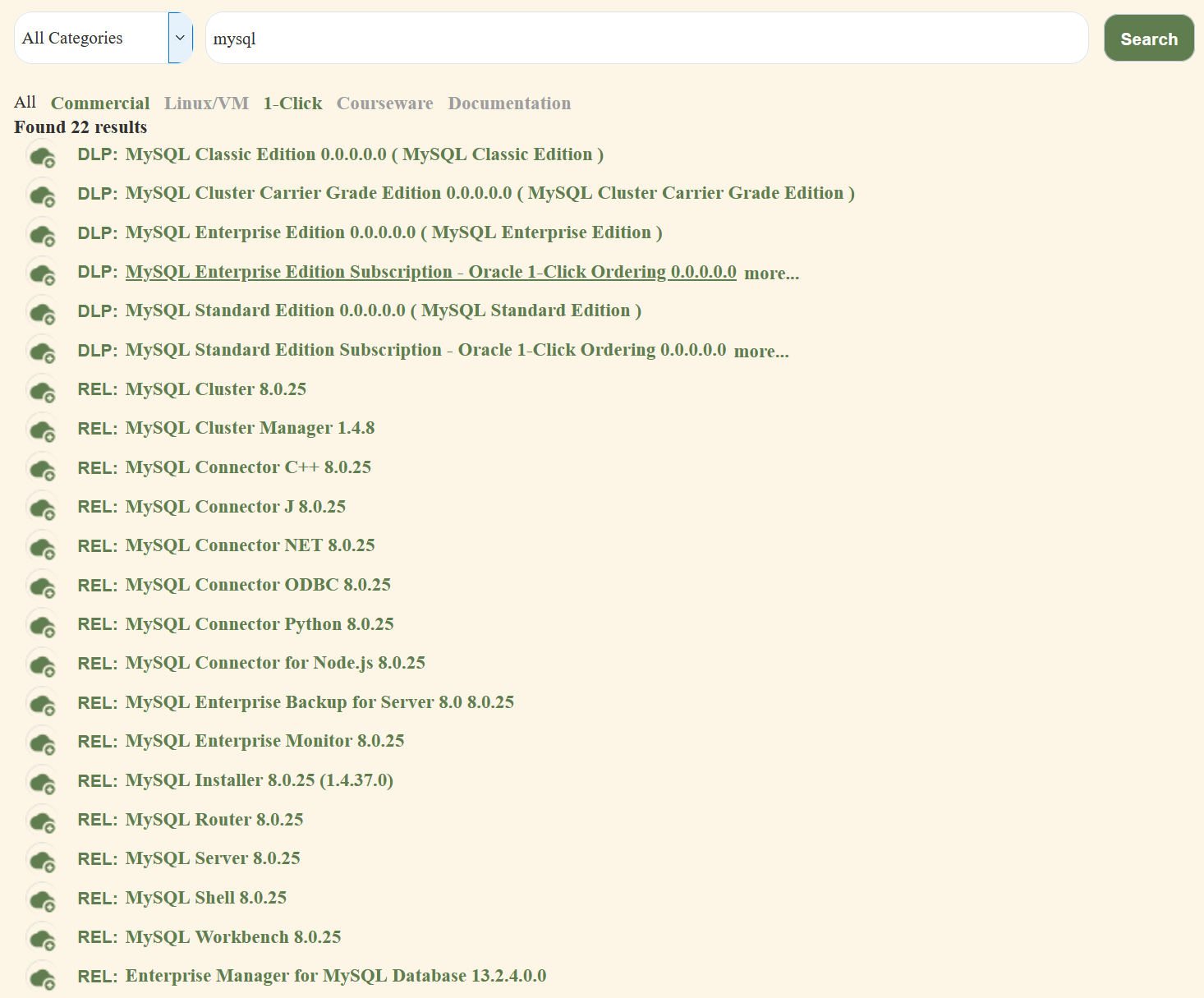
下载地址:https://edelivery.oracle.com/osdc/faces/SoftwareDelivery
二、安装方式
1. Docker 安装
(1)重要目录和文件
- 客户端程序和脚本:/usr/bin
- mysqld 服务器:/usr/sbin
- 配置文件:/etc/my.cnf
- 数据目录:/var/lib/mysql
- 错误日志:/var/log/mysqld.log
- secure_file_priv:/var/lib/mysql-files
- System V 初始脚本:/etc/init.d/mysqld
- PID 文件:/var/run/mysql/mysqld.pid
- Socket:/var/lib/mysql/mysql.sock
(2)安装步骤
-
拉取镜像
docker pull container-registry.oracle.com/mysql/community-server:8.4 -
启动容器
# 启动临时容器(自动创建不存在的主机目录)
docker run -d \
--name=mysql-8.4 \
-p 3306:3306 \
-v /data/mysql/datadir:/var/lib/mysql \
-e MYSQL_ROOT_PASSWORD=mysql123456 \
container-registry.oracle.com/mysql/community-server:8.4

# 导出配置文件
docker cp mysql-8.4:/etc/my.cnf /data/mysql/

# 删除临时容器
docker stop mysql-8.4 && docker rm mysql-8.4

# 重新启动完整容器
docker run -d \
--name=mysql-8.4 \
-p 3306:3306 \
-v /data/mysql/my.cnf:/etc/my.cnf \
-v /data/mysql/datadir:/var/lib/mysql \
-e MYSQL_ROOT_PASSWORD=mysql123456 \
container-registry.oracle.com/mysql/community-server:8.4
可根据生产环境修改配置文件
-
首次登录
docker exec -it mysql-8.4 mysql -u root -p -
授予远程登录权限(可选)
create user 'root'@'%' identified by 'mysql123456' password expire never; grant all privileges on *.* to 'root'@'%' with grant option; flush privileges; -
远程登录验证
# 在容器外执行
mysql -h 192.168.17.50 -P 3306 -u root -p
2. 二进制文件安装
(1)安装单实例
以 MySQL 8.0.23 二进制社区 GA 版为例。
-
规划
- 用户和用户组:mysql.mysql
- 启动方式:systemd
- 端口:默认 3306
- server_id:默认 1
- 目录规划
- 安装目录:/opt/mysql
- 数据目录:/mdata/data
- 配置文件:/etc/my.cnf
- socket 文件:/tmp/mysql.sock
- 其他文件(二进制日志、中继日志等):默认目录
-
准备工作
-
卸载系统自带版本
rpm -qa | grep "mysql|mariadb" | yum remove -y -
安装依赖(参考官方文档:https://dev.mysql.com/doc/refman/8.0/en/binary-installation.html)
yum install -y libaio ncurses-compat-libsNote:EL8 系统默认无 /lib64/libtinfo.so.5,需手动安装 ncurses-compat-libs
-
创建用户/用户组
groupadd -g 888 mysql
useradd -M -u 888 -g 888 -s /sbin/nologin mysql
Note:简单创建可使用
useradd mysql -M -s /sbin/nologin -
创建目录
mkdir -p /mdata/data
chown -R mysql.mysql /opt/mysql*
chown -R mysql.mysql /mdata
chmod 750 /mdata
-
-
安装软件
-
下载 & 解压(下载地址:https://downloads.mysql.com/archives/community/)
wget https://dev.mysql.com/get/Downloads/MySQL-8.0/mysql-8.0.23-linux-glibc2.12-x86_64.tar.xz tar -xvf mysql-8.0.23-linux-glibc2.12-x86_64.tar.xz -C /opt/ -
创建软链接(便于后续升级)
ln -s /opt/mysql-8.0.23-linux-glibc2.12-x86_64 /opt/mysql -
添加环境变量
编辑 /etc/profile,添加:MYSQL_HOME=/opt/mysql export PATH=$PATH:$MYSQL_HOME/bin使生效:
source /etc/profile -
验证
mysql -V
# 预期输出:mysql  Ver 8.0.23 for Linux on x86_64 (MySQL Community Server - GPL)
-
-
初始化数据目录
-
不同版本初始化命令
-
5.6 版本:
/opt/mysql/scripts/mysql_install_db --user=mysql --basedir=/opt/mysql --datadir=/mdata/data -
5.7 以上版本(两种方式,区别在于是否生成随机临时密码):
-
无临时密码:
mysqld --initialize-insecure --user=mysql --basedir=/opt/mysql --datadir=/mdata/data -
生成随机临时密码(含密码复杂度定制、180 天过期):
mysqld --initialize --user=mysql --basedir=/opt/mysql --datadir=/mdata/data
-
-
-
初始化后的数据目录文件(部分关键文件):
- auto.cnf(UUID)、ca-key.pem(CA 私钥)、ca.pem(自签名 CA 证书)
- ibdata1(系统表空间文件)、ib_logfile0/1(redo 日志)
- mysql(常规日志和慢查询日志目录)、performance_schema(性能库)
- undo_001/002(undo 日志)等
Note:MySQL 5.7 以上默认开启 SSL 连接,数据目录会生成 .pem 相关文件
-
扩展
-
多次初始化:失败时可删除数据目录文件后重新初始化
-
–defaults-file 选项:初始化配置可写入文件,命令中指定(与启动配置文件区分)
# 创建初始化配置文件 cat /mdata/my.cnf << EOF [mysqld] user=mysql basedir=/opt/mysql datadir=/mdata/data EOF # 初始化命令 mysqld --defaults-file=/mdata/my.cnf --initialize-insecure -
认证插件演进:MySQL 8.0 默认插件为 caching_sha2_password;8.0.34 起弃用 mysql_native_password,8.4.0 默认禁用,9.0.0 移除。查看方式:
select user,host,plugin,authentication_string from mysql.user;
-
-
-
启动服务
-
编辑配置文件 /etc/my.cnf
cat /etc/my.cnf << EOF [mysqld] user=mysql basedir=/opt/mysql datadir=/mdata/data server_id=1 port=3306 socket=/tmp/mysql.sock EOF -
启动方式
-
直接启动:
mysqld_safe --defaults-file=/etc/my.cnf &Note:不指定 --defaults-file 时,自动读取 /etc/my.cnf;命令行选项优先级高于配置文件
-
sys-v 方式:
# 复制启动文件 cp /opt/mysql/support-files/mysql.server /etc/init.d/mysqld # 管理服务 service mysqld start | stop | status -
systemd 方式(推荐):
# 创建服务文件
cat /usr/lib/systemd/system/mysqld.service << EOF
[Unit]
Description=MySQL Server
Documentation=man:mysqld(8)
Documentation=http://dev.mysql.com/doc/refman/en/using-systemd.html
After=network.target
After=syslog.target

[Service]
User=mysql
Group=mysql
ExecStart=/opt/mysql/bin/mysqld --defaults-file=/etc/my.cnf
LimitNOFILE=5000

[Install]
WantedBy=multi-user.target
EOF
# 管理服务
systemctl daemon-reload
systemctl start | enable | stop | status mysqld
-
-
启动故障排查
- 查看错误日志(默认数据目录下 host_name.err)
- 日志输出到屏幕:
/opt/mysql/bin/mysqld --defaults-file=/etc/my.cnf - 杀掉进程:
pkill mysqld
-
停止服务
mysqladmin -u root -p shutdown
-
-
修改 root 密码及验证
-
首次登录
mysql -uroot -p -S /tmp/mysql.sockNote:有临时密码时使用临时密码;本地登录默认用 Unix socket,可不指定 -S
-
查看现有账户
select host,user,plugin,authentication_string from mysql.user; -
修改密码
ALTER USER root@localhost IDENTIFIED BY 'root'; -
授予远程登录权限(可选)
create user 'root'@'%' identified by 'mysql123456' password expire never; grant all privileges on *.* to 'root'@'%' with grant option; flush privileges; -
登录验证
# 本地 socket 登录
mysql -uroot -p -S /tmp/mysql.sock
# TCP/IP 登录(需指定 127.0.0.1)
mysql -uroot -p -h127.0.0.1 -P3306
-
(2)安装多实例
-
规划
- 目录规划
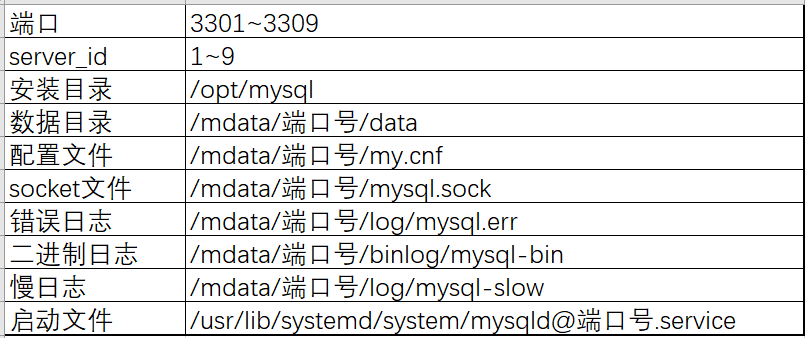
- 目录规划
-
准备工作
-
创建目录
mkdir -p /mdata/{3301..3309}/{data,log,binlog} chown -R mysql.mysql /mdata chmod 750 /mdata -
修改配置文件(以 3301 端口为例)
cat /mdata/3301/my.cnf << EOF
[mysqld]
user=mysql
port=3301

basedir=/opt/mysql
datadir=/mdata/3301/data
socket=/mdata/3301/mysql.sock

# 错误日志
log_error=/mdata/3301/log/mysql.err

# 二进制日志
server_id=1
log_bin=/mdata/3301/binlog/mysql-bin

autocommit=0

# GTID
gtid_mode=on
enforce_gtid_consistency=true
log_slave_updates=1

# 慢日志
slow_query_log=on
slow_query_log_file=/mdata/3301/log/mysql-slow.log
long_query_time=5
log_queries_not_using_indexes=on

# 存储引擎
default_storage_engine=InnoDB
innodb_autoextend_increment=64

# 允许导入/导出数据
secure_file_priv=/tmp
EOF
-
-
初始化数据目录(以 3301 端口为例)
mysqld --initialize-insecure --user=mysql --basedir=/opt/mysql --datadir=/mdata/3301/data -
启动服务(以 3301 端口为例)
-
创建 systemd 服务文件
cat /usr/lib/systemd/system/mysqld@3301.service << EOF [Unit] Description=MySQL Server Documentation=man:mysqld(8) Documentation=http://dev.mysql.com/doc/refman/en/using-systemd.html After=network.target After=syslog.target [Service] User=mysql Group=mysql ExecStart=/opt/mysql/bin/mysqld --defaults-file=/mdata/3301/my.cnf LimitNOFILE=5000 [Install] WantedBy=multi-user.target EOF -
启动服务
systemctl daemon-reload
systemctl start mysqld@3301
systemctl enable mysqld@3301
-
-
验证
mysql -S /mdata/3301/mysql.sock -e "select @@server_id"Note:本地登录非默认端口需指定 -S,否则使用默认 socket 文件
-
安装脚本(批量创建 3301 - 3309 实例)
#!/bin/bash

# 创建目录
mkdir -p /mdata/{3301..3309}/{data,log,binlog}

# 清理目录
rm -rf /mdata/{3301..3309}/{data,log,binlog}/*

# 修改配置文件
for i in {1..9}
do
	port=330$i

cat /mdata/$port/my.cnf << EOF
[mysqld]
user=mysql
port=$port

basedir=/opt/mysql
datadir=/mdata/$port/data
socket=/mdata/$port/mysql.sock

# 错误日志
log_error=/mdata/$port/log/mysql.err

# 二进制日志
server_id=$i
log_bin=/mdata/$port/binlog/mysql-bin

autocommit=0

# GTID
gtid_mode=on
enforce_gtid_consistency=true
log_slave_updates=1

# 慢日志
slow_query_log=on
slow_query_log_file=/mdata/$port/log/mysql-slow.log
long_query_time=5
log_queries_not_using_indexes=on

# 存储引擎
default_storage_engine=InnoDB
innodb_autoextend_increment=64

# 允许导入/导出数据
secure_file_priv=/tmp
EOF

# 创建 systemd 服务文件
cat /usr/lib/systemd/system/mysqld@$port.service << EOF
[Unit]
Description=MySQL Server
Documentation=man:mysqld(8)
Documentation=http://dev.mysql.com/doc/refman/en/using-systemd.html
After=network.target
After=syslog.target

[Service]
User=mysql
Group=mysql
ExecStart=/opt/mysql/bin/mysqld --defaults-file=/mdata/$port/my.cnf
LimitNOFILE=5000

[Install]
WantedBy=multi-user.target
EOF
done

# 重新加载 systemd
systemctl daemon-reload

# 授权
chown -R mysql.mysql /mdata
chmod 750 /mdata

# 初始化数据目录
for port in {3301..3309}
do
	if [ ! -f /mdata/$port/data/ibdata1 ]; then
    	mysqld --initialize-insecure --user=mysql --basedir=/opt/mysql --datadir=/mdata/$port/data &>/dev/null
		echo -e "mysql@$port: initialize end."
	fi
done

# 启动实例
for port in {3301..3309}
do
	s_active=`systemctl is-active mysqld@$port`
	[ $s_active != 'active' ] && systemctl start mysqld@$port; mysql -uroot -S /mdata/$port/mysql.sock -e "select @@server_id"

	s_enable=`systemctl is-enabled mysqld@$port`
	[ $s_enable = 'disabled' ] && systemctl enable mysqld@$port >/dev/null
done
三、重置管理员密码
- 跳过授权表启动
# 停止服务
systemctl stop mysqld

# 跳过授权表启动
# --defaults-file 需作为第一个选项传入。--skip-grant-tables 跳过 mysql.user 授权表加载;--skip-networking 禁止 TCP/IP 连接,仅用本地 socket。
mysqld_safe --defaults-file=/etc/my.cnf --skip-grant-tables --skip-networking &

# 无密码登录
mysql -uroot -p -S /tmp/mysql.sock
- 修改密码
flush privileges;  -- 刷新权限,重新加载授权表
alter user root@localhost identified by 'new_password';
- 正常启动服务
# 启动
mysqladmin -uroot -p shutdown
systemctl start mysqld

# 登录验证
mysql -uroot -p -S /tmp/mysql.sock
四、错误汇总
1. 使用 --defaults-file 初始化数据目录报错
-
报错信息
$ mysqld --initialize-insecure --defaults-file=/pdata/3307/my.cnf 2021-01-15T10:20:59.791546Z 0 [Warning] TIMESTAMP with implicit DEFAULT value is deprecated. Please use --explicit_defaults_for_timestamp server option (see documentation for more details). 2021-01-15T10:20:59.792611Z 0 [ERROR] --initialize specified but the data directory has files in it. Aborting. 2021-01-15T10:20:59.792639Z 0 [ERROR] Aborting -
原因:配置文件有多余设置;数据目录非空。
-
解决方法
# 方法 1:不指定 --defaults-file,直接指定必要参数
mysqld --initialize-insecure --user=mysql --basedir=/opt/mysql --datadir=/mdata/3307/data
# 方法 2:清空数据目录
2. 初始化数据目录无反应
-
原因:存在 /etc/my.cnf 文件,初始化时自动读取导致冲突。
-
解决方法
rm -rf /etc/my.cnf
3. 配置 ibdata2 共享表空间启动报错
- 报错场景:配置文件添加
innodb_data_file_path=ibdata1:512M;ibdata2:512M:autoextend后启动失败。 - 原因:ibdata1 实际大小未达到 512M,不满足创建 ibdata2 条件。
- 解决方法:暂时移除该配置,待 ibdata1 增长到指定大小后再添加;或使用
ALTER INSTANCE语句扩展系统表空间。