
LNMP 架构
一、简介
1. 常用架构
-
LAMP:Linux + Apache + MySQL/Mariadb + PHP/Perl/Python
Note:PHP 处理动态页面请求,并与数据库建立关联。
-
LNMP:Linux + Nginx + MySQL/Mariadb + PHP/Perl/Python
Note:国外常简称为 LEMP。
-
LNPP:Linux + Nginx + PostgreSQL + PHP/Perl/Python
2. 架构对比
- LAMP 与 LNMP 的核心区别:Web 服务器不同
- Apache:开源、稳定、模块丰富,但较为臃肿,内存和 CPU 开销大。
- Nginx:功能丰富、运维简单,处理静态文件速度快且系统资源消耗极少。
- LNMP 与 LNPP 的核心区别:数据库不同(分别为 MySQL/Mariadb、PostgreSQL)。
二、部署方法
1. 部署 Nginx
(1)安装依赖工具
yum install -y yum-utils
(2)配置 Nginx yum 源
[root@web04 yum.repos.d]# vim /etc/yum.repos.d/nginx.repo
[nginx-stable]
name=nginx stable repo
baseurl=http://nginx.org/packages/centos/$releasever/$basearch/
gpgcheck=1
enabled=1
gpgkey=https://nginx.org/keys/nginx_signing.key
module_hotfixes=true

[nginx-mainline]
name=nginx mainline repo
baseurl=http://nginx.org/packages/mainline/centos/$releasever/$basearch/
gpgcheck=1
enabled=0
gpgkey=https://nginx.org/keys/nginx_signing.key
module_hotfixes=true
(3)安装 Nginx 并调整用户 UID/GID
[root@web04 yum.repos.d]# yum install -y nginx
[root@web04 yum.repos.d]# usermod -u 990 nginx  # 使 UID 和 GID 一致
[root@web04 yum.repos.d]# id nginx  # 验证
uid=990(nginx) gid=990(nginx) groups=990(nginx)
2. 部署 PHP
(1)卸载旧版 PHP
rpm -qa php*  # 查看已安装版本
yum remove -y php  # 卸载
Note:若卸载失败,可使用
rpm -e --nodeps忽略依赖强制卸载。
(2)安装新版 PHP 及必备扩展
yum install -y php
yum install -y php-mysqlnd php-json  # 必备扩展(缺失 php-json 会导致 WordPress 安装报错)
(3)验证 PHP 版本
[root@web04 ~]# php-fpm -v
PHP 7.2.24 (fpm-fcgi) (built: Oct 22 2019 08:28:36)
Copyright (c) 1997-2018 The PHP Group
Zend Engine v3.2.0, Copyright (c) 1998-2018 Zend Technologies
(4)创建统一管理用户(www)
[root@web04 ~]# useradd -u 889 -M -s /sbin/nologin -c "nginx and php user" www  # 无家目录,不可登录
[root@web04 ~]# groupmod -g 889 www  # 统一 GID
[root@web04 ~]# id www  # 验证
uid=889(www) gid=889(www) groups=889(www)
(5)同步 Nginx 与 PHP 管理用户
-
修改 Nginx 配置并重启
sed -i.bak 's|nginx;$|www;|g' /etc/nginx/nginx.conf # 将默认用户 nginx 改为 www grep "^user" /etc/nginx/nginx.conf # 验证 user www; systemctl restart nginx -
修改 PHP 配置并启动
[root@web04 ~]# egrep "^user|^group" /etc/php-fpm.d/www.conf  # 验证配置(默认为 apache,需改为 www)
user = www
group = www

[root@web04 ~]# systemctl start php-fpm
[root@web04 ~]# systemctl enable php-fpm  # 开机自启
3. 部署 MySQL 服务(以 MariaDB 为例)
(1)二进制安装
-
准备安装包
从 MariaDB 官网 下载mariadb-10.5.7-linux-systemd-x86_64.tar.gz(含 systemd 配置文件)。 -
解压并创建软链接
tar -xvf mariadb-10.5.7-linux-systemd-x86_64.tar.gz -C /opt ln -s /opt/mariadb-10.5.7-linux-systemd-x86_64 /opt/mariadb # 方便管理和升级 -
创建数据库用户与目录
groupadd mysql useradd -r -M -g mysql -s /sbin/nologin mysql # 系统用户,无家目录 mkdir -p /data/mariadb/data # 数据目录 chown -R mysql:mysql /opt/mariadb/ # 授权安装目录 chown -R mysql:mysql /data/mariadb/ # 授权数据目录 -
配置环境变量
[root@web04 ~]# vim ~/.bash_profile # 在 PATH 中添加 MariaDB 二进制目录 PATH=$PATH:$HOME/bin:/opt/mariadb/bin [root@web04 ~]# source ~/.bash_profile # 生效配置 -
修改配置文件
[root@web04 ~]# vim /etc/my.cnf [mysqld] basedir=/opt/mariadb # 安装目录 datadir=/data/mariadb/data # 数据目录 -
初始化数据目录
[root@web04 ~]# cd /opt/mariadb/ # --basedir=path:指定安装路径 # --datadir=path:指定数据存放路径 # --user=mysql:指定管理用户 [root@web04 mariadb]# ./scripts/mariadb-install-db --defaults-file=/etc/my.cnf --user=mysql -
启动服务(推荐 systemd 方式)
-
复制 systemd 配置文件并修正路径
[root@web04 ~]# cp /opt/mariadb/support-files/systemd/mariadb.service /usr/lib/systemd/system/ [root@web04 ~]# vim /usr/lib/systemd/system/mariadb.service # 将默认路径 /usr/local/mysql 改为实际路径 /opt/mariadb -
启动并验证
systemctl daemon-reload
systemctl start mariadb
systemctl enable mariadb
-
(2)yum 安装
-
配置 yum 源(以清华源为例)
[root@web04 ~]# vim /etc/yum.repos.d/mariadb.repo [mariadb] name = MariaDB baseurl = https://mirrors.tuna.tsinghua.edu.cn/mariadb/yum/10.5/centos8-amd64 module_hotfixes=1 gpgkey=https://mirrors.tuna.tsinghua.edu.cn/mariadb/yum/RPM-GPG-KEY-MariaDB gpgcheck=1 -
安装服务端
[root@web04 ~]# yum install -y mariadb-server [root@web04 ~]# rpm -qa | grep -i mariadb # 验证安装 MariaDB-client-10.5.7-1.el8.x86_64 MariaDB-common-10.5.7-1.el8.x86_64 MariaDB-server-10.5.7-1.el8.x86_64 MariaDB-shared-10.5.7-1.el8.x86_64 -
数据目录授权
mkdir -p /data/mariadb/data chown -R mysql:mysql /data/mariadb/ chown -R mysql:mysql /var/log/mariadb/ # 日志目录授权(避免初始化报错) -
初始化数据目录(yum 安装默认 basedir=/usr,无需额外指定)
mysql_install_db --datadir=/data/mariadb/data --user=mysql -
启动服务
systemctl start mariadb
systemctl enable mariadb
(3)通用配置(初始化后)
-
设置 root 密码
mysqladmin -uroot password 'root' # 简单方式 # 或交互式配置(推荐) /usr/bin/mysql_secure_installation -
登录数据库
mysql -uroot -p # 本地登录 mysql -uroot -proot -h 10.0.0.53 # 远程登录(需授权) -
配置远程登录权限
-- 允许 root 从任意主机登录
grant all on *.* to 'root'@'%' identified by 'root';
-- 刷新权限
flush privileges;
-- 查看权限:
select user,host,password from mysql.user;
三、架构原理
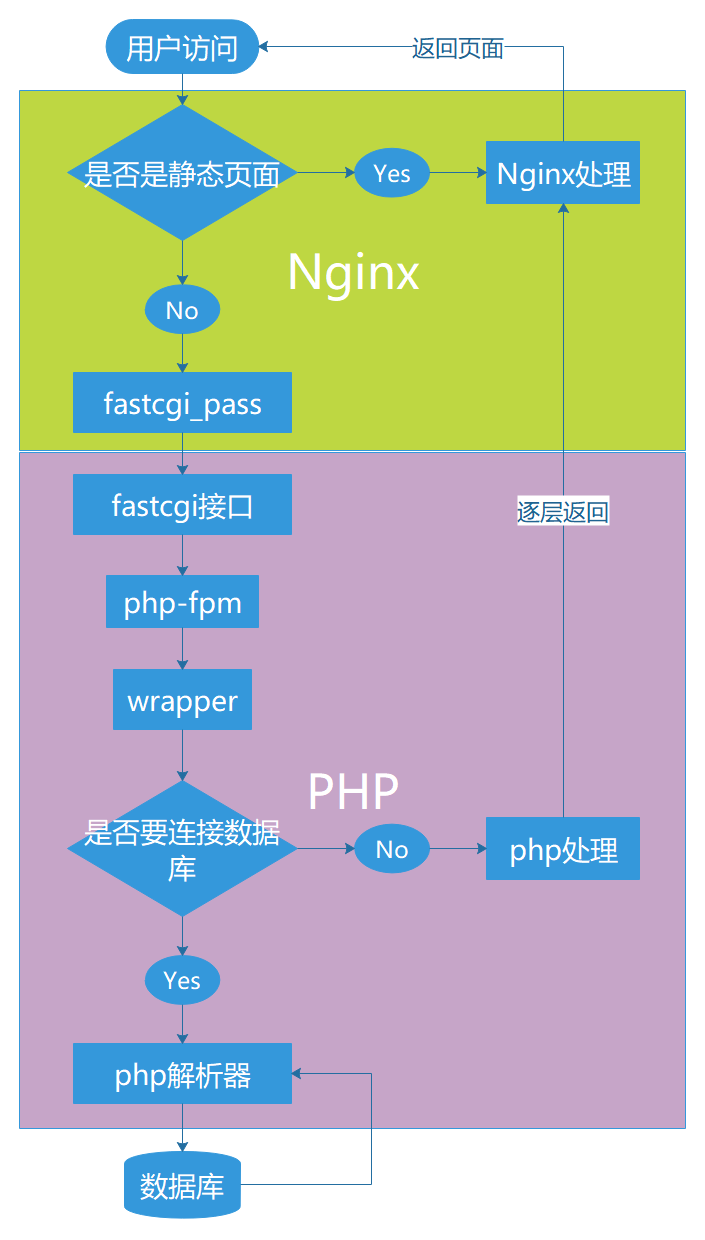
- 静态页面处理流程:用户访问 → Nginx 直接处理并返回。
- 动态页面处理流程:用户访问 → Nginx(通过 fastcgi_pass 转发)→ PHP(fastcgi → php-fpm → wrapper → PHP 解析器)→ 访问 MySQL 数据库 → 返回结果。
四、LNMP 服务间的关联配置
1. Nginx 与 PHP 关联
(1)配置步骤
-
修改 PHP 配置(
/etc/php-fpm.d/www.conf)[root@web04 ~]# vim /etc/php-fpm.d/www.conf # 核心配置 user = www group = www # 监听方式(二选一) # listen = 127.0.0.1:9000 # TCP 方式(支持跨服务器) listen = /run/php-fpm/www.sock # Unix socket 方式(本地通信,效率更高) # 监听权限(与 Nginx 用户一致) listen.owner = www listen.group = www listen.mode = 0660 # 允许连接的客户端(TCP 方式生效) listen.allowed_clients = 127.0.0.1重启 PHP 使配置生效:
systemctl reload php-fpm -
修改 Nginx 配置(
/etc/nginx/conf.d/www.conf)[root@web04 ~]# vim /etc/nginx/conf.d/www.conf server { listen 80; server_name www.yingzai.cc; # 静态资源处理 location / { root /html/www; index index.html; } # 动态资源(.php)处理 location ~* \.php$ { root /html/www; # 必须指定站点目录,否则报 file not found 错误 fastcgi_index index.php; # 与 PHP 监听方式对应 fastcgi_pass unix:/run/php-fpm/www.sock; # 对应 Unix socket # fastcgi_pass 127.0.0.1:9000; # 对应 TCP 方式 include fastcgi_params; # 关键变量:指定 PHP 脚本路径 fastcgi_param SCRIPT_FILENAME $document_root$fastcgi_script_name; fastcgi_param SCRIPT_NAME $fastcgi_script_name; } }重启 Nginx 使配置生效:
systemctl reload nginx
(2)测试验证
-
创建 PHP 测试文件
[root@web04 ~]# vim /html/www/index.php
<?php
phpinfo();
?>
验证语法:
[root@web04 ~]# php /html/www/index.php # 无报错则语法正确 -
浏览器访问:
www.yingzai.cc/index.php,显示 PHP 信息页即成功。
(3)常见问题
-
502 错误(TCP 方式):PHP 未监听 9000 端口。
解决:在www.conf中启用listen = 127.0.0.1:9000,重启 PHP 后验证端口:[root@web04 ~]# netstat -lnput | grep 9000 -
file not found 错误:Nginx 的 php location 未配置
root(站点目录)。
解决:在location ~* \.php$中添加root /html/www;。 -
页面空白:PHP 代码语法错误。
解决:执行php 文件名检查并修正语法。
2. PHP 与 MySQL 关联
(1)配置步骤
-
创建测试脚本(
/html/www/mysql.php)<?php $server_name = "localhost"; $username = "root"; $password = "root"; // 连接 MySQL(Php7 起推荐 mysqli 或 PDO,弃用 mysql_connect()) $conn = mysqli_connect($server_name, $username, $password, "mysql"); if ($conn) echo "mysql connect successfully by root\n"; ?>
(2)测试验证
-
本地验证
php /html/www/mysql.php # 输出 "mysql connect successfully by root" 即成功 -
浏览器访问:
www.yingzai.cc/mysql.php,显示成功信息即正常。
(3)常见问题
-
页面无法显示:缺少 PHP 数据库扩展。
解决:安装扩展:yum install -y php-mysqlnd php-pdo -
连接报错(No such file or directory):PHP 无法找到 MySQL 的 socket 文件。
解决:-
查看 MySQL socket 路径:
status; -- 找到 "UNIX socket: /tmp/mysql.sock" -
修改 PHP 配置(
/etc/php.ini):[root@web04 ~]# vim /etc/php.ini pdo_mysql.default_socket= /tmp/mysql.sock mysqli.default_socket = /tmp/mysql.sock -
重启 PHP:
systemctl restart php-fpm
-